
KI ChatBot auf Homepage einbauen
Einen KI-Chatbot für Ihre Website bauen Sie auf drei Wegen ein. Voraussetzung ist ein Bot in Ihrem Consultee-Konto; zum Ausprobieren genügt das Gratis-Paket. Stand: Oktober 2026.
- Plugin: für WordPress, Joomla und TYPO3, ohne Programmierkenntnisse.
- I-Frame: zeigt den Bot genau an der Stelle, an der Sie den Code einfügen, in jedem System, das eigenen HTML-Code erlaubt.
- JavaScript-Code: zeigt den Bot als mitscrollende Chat-Blase unten rechts auf allen Seiten, die den Code enthalten.
Die Schritte für jeden Weg im Einzelnen:
Einbau über ein Plugin
Mit den Plugins von WordPress, Joomla und Typo3 lassen sich die KI-ChatBots ohne Programmierkenntnisse auf der Webseite einbauen:
Für jedes Plugin haben wir ein Anleitungsvideo erstellt, welches zeigt, wie der KI-ChatBot auf der Seite eingebaut werden kann. Die Schritte im Überblick:
WordPress
- Laden Sie die ZIP-Datei der aktuellen Plugin-Version von der Plugin-Seite herunter.
- Wählen Sie in WordPress unter Plugins → Installieren → Plugin hochladen die ZIP-Datei aus und aktivieren Sie das Plugin.
- Verbinden Sie Ihren Bot mit dem Plugin. Wie das geht, zeigt das Anleitungsvideo auf der Plugin-Seite.
Joomla
- Laden Sie die ZIP-Datei des Plugins „KI Chatbot – Consultee AI“ herunter.
- Laden Sie die ZIP-Datei unter „Erweiterungen“ hoch und aktivieren Sie das Plugin unter System → Plugins.
- Tragen Sie die Chatbot-ID aus Ihrer Bot-Verwaltung bei Consultee AI ein. Danach ist Ihr Bot einsatzbereit.
TYPO3
- Laden Sie die aktuelle Version der Erweiterung herunter. Sie ist mit den TYPO3-Versionen 6.2 LTS bis 12 LTS kompatibel.
- Installieren Sie die Erweiterung über den Extension Manager Ihrer TYPO3-Installation.
- Verbinden Sie Ihren Bot mit der Erweiterung. Wie das geht, zeigt das Anleitungsvideo auf der Plugin-Seite.
Das Plugin selbst ist kostenlos. Für Ihren Bot gelten die Preise der Pakete von Consultee AI.
Einbau über ein I-Frame
Der I-Frame baut den Bot an exakt der Stelle ein, an der Sie ihn benötigen, zum Beispiel auf einer Kontakt- oder Hilfeseite. Das Bild zeigt das Fenster „Einbetten“, aus dem Sie den Code kopieren. So gehen Sie vor: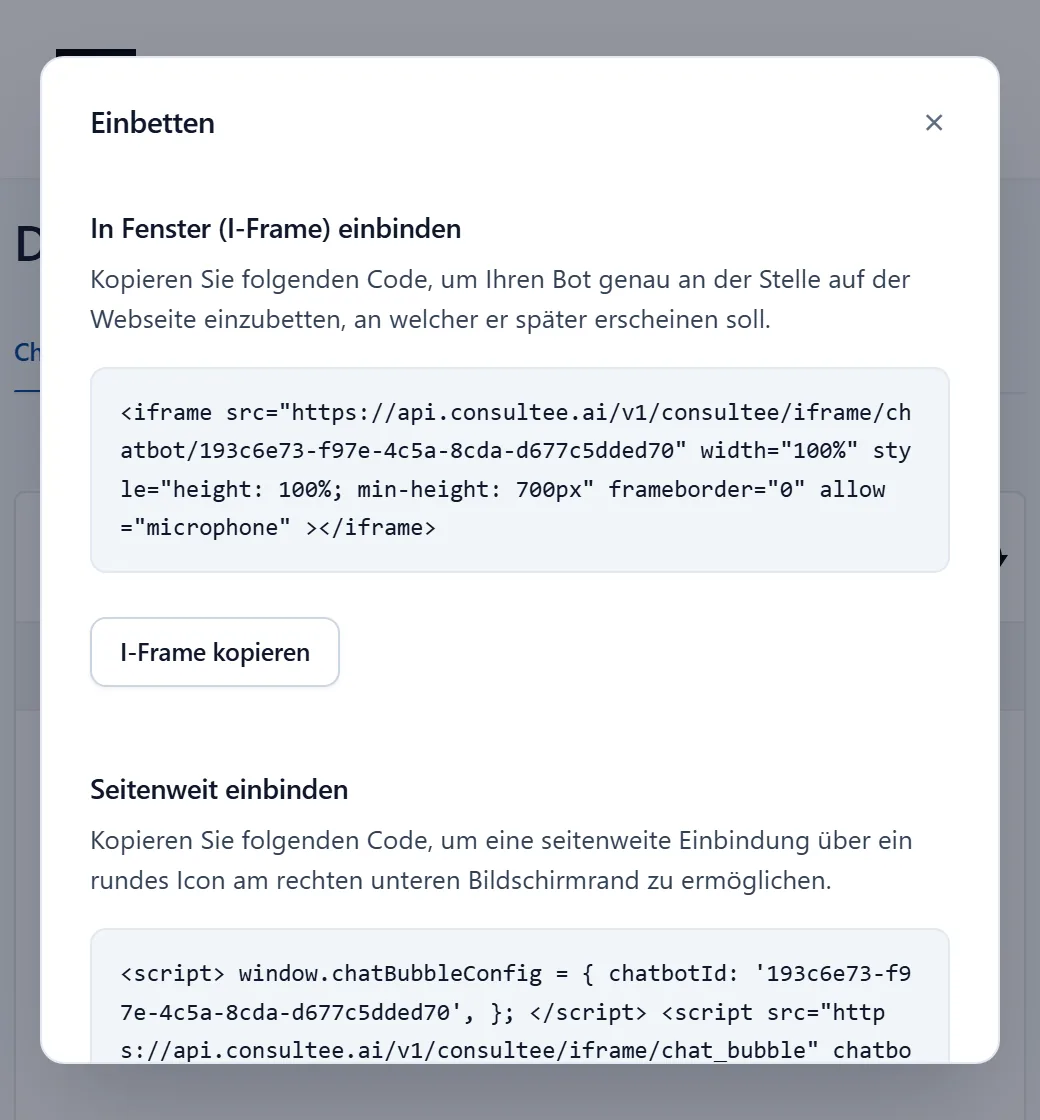
- Öffnen Sie Ihren Bot in der Bot-Verwaltung und klicken Sie auf „Einbetten“.
- Kopieren Sie den Code des I-Frames.
- Fügen Sie ihn im HTML Ihrer Seite an der Stelle ein, an der der Bot später erscheinen soll. Wie das in WordPress und Joomla aussieht, zeigen die Anleitungen Einbau in WordPress mit Gutenberg und Einbau in Joomla.
- Speichern Sie die Seite und rufen Sie sie auf. Der Bot erscheint nur auf Domains, die Sie in den Bot-Einstellungen unter „Erlaubte Domains“ eingetragen haben.
Mit dem Bot binden Sie einen externen Dienst in Ihre Website ein. Prüfen Sie deshalb Ihre Datenschutzerklärung.
Einbau über JavaScript
Mit dem JavaScript-Code erscheint der Bot seitenweit als mitscrollende Chat-Blase am rechten, unteren Bildschirmrand.
- Klicken Sie in der Bot-Verwaltung auf „Einbetten“.
- Kopieren Sie das Script aus dem Fenster „Seitenweit einbinden“.
- Fügen Sie es in den
<head>-Bereich Ihres HTML-Codes ein. - Speichern Sie die Änderung und rufen Sie Ihre Website auf. Die Chat-Blase ist nun für Ihre Besucher erreichbar.
Sie möchten nicht selbst einbauen?
Wir richten Ihren Bot auch für Sie ein. Das Angebot dafür ist unverbindlich und kostenlos, die Einrichtung selbst kostet nach individuellem Angebot. Schreiben Sie uns oder legen Sie kostenlos einen Bot an und probieren Sie den Einbau selbst aus.
Weiter mitEinbau in WordPress mit GutenbergChatbot kostenlos testen
Das Gratis-Paket ist dauerhaft kostenlos: 1 Bot, 20 Nachrichten im Monat, keine Zahlungsdaten nötig.
